
バックアップなしでAndroidの写真を復元する方法【DroidKit】
配信日時: 2022-12-30 09:10:00
Android写真復元|DroidKit:https://bit.ly/3I3ItDG
いよいよ、新しいバージョンのDroidKit 2.0.1(Mac)が公開されました。Mac版のDroidKit は「データ復元」機能が改善され、バックアップなしでもAndroidから写真を復元できます。
普段は、Androidから削除した写真を復元したいなら、Googleバックアップまたは「削除削除した項目」アルバムから復元できます。もし、事前にバックアップを作っていない、または「削除削除した項目」も完全に消去したらどうすればいいでしょうか?そのために、今回はバックアップなしでもAndroid写真を復元するために、プロの復元ツールDroidKitをおすすめします。
DroidKitをおすすめする理由
DroidKitは、スマホデータ復元、画面ロック解除、不要なファイルクリーンアップなどの機能を搭載して、完全なAndroidソリューションです。DroidKitであれば、以下の特徴があります:
1.バックアップがあるかどうか関係なく、Android写真を復旧できる
2.選択&プレビューできて、欲しい写真だけを復元できる
3.写真だけでなく、SMS、通話履歴、連絡先、写真、音楽など最大13種類の重要データを最大限に復元できる
4.SONY、Google、SAMSUNG、HUAWEI、hTCなどを含め、すべてのAndroidスマホモデルをサポートする
5.操作は簡単で、わかりやすい
DroidKit 無料体験:https://bit.ly/3I3ItDG
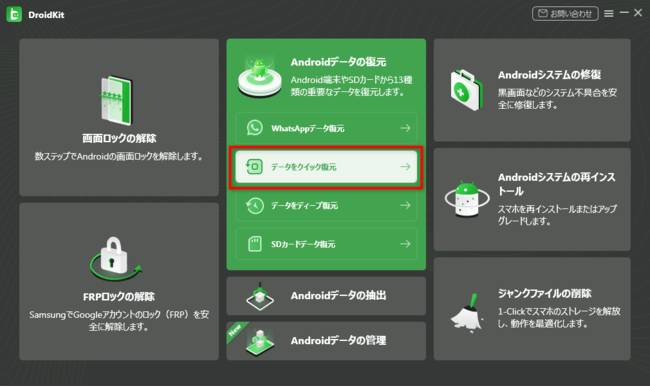
1.DroidKitを無料ダウンロード&起動します。「データ復元」から「データをクイック復元」に入ります。
[画像1: https://prtimes.jp/i/11895/174/resize/d11895-174-c54010dec0e447509e62-0.png ]
2.時間や手間を節約するために、全ての選択を解除して「写真」のみを選択してください。
[画像2: https://prtimes.jp/i/11895/174/resize/d11895-174-6fc518e8b2c753e61d63-1.png ]
3.USB経由でAndroidデバイスをパソコンに接続して、DroidKitがAndroidスマホを認証したら、「開始」をクリックしてください。
[画像3: https://prtimes.jp/i/11895/174/resize/d11895-174-1008f8db8436ea9fd886-2.png ]
4.Androidから削除された写真や既存の写真を一覧表示します。復元したい画像を選択して、右下の保存先を選択します。
[画像4: https://prtimes.jp/i/11895/174/resize/d11895-174-3e766e5ab19b090c99bd-3.png ]
5.しばらくすると、Androidの写真が復元されました。
[画像5: https://prtimes.jp/i/11895/174/resize/d11895-174-4d16c4fcd312852e69a6-4.png ]
DroidKitに関する情報
スポンサードリンク
「iMobie Inc.」のプレスリリース
スポンサードリンク
最新のプレスリリース
- 【日本上陸】韓国で“売切続出”の薬局コスメ「Dr.Reju-All(ドクターリジュオール)」がついに日本本格上陸02/02 21:45
- お酒の効いた3種類のショコラ!大人の「洛甘ビターショコラ」が新登場!大切な方に特別なバレンタインを02/02 21:00
- 【VeritasChain】スマホ写真に法的証拠能力を。世界初・証跡作成アプリ「VeraSnap」が、LiDARによる実物判定に対応。AIフェイク動画対策が追い風、リリース後1週間で世界1万DL突破。02/02 20:45
- ヒーローアイドル「THE超BOYS(ザ・スーパーボーイズ)」デビュー曲のMVを公開!02/02 20:00
- 革新的進化。0毛絡み自動ゴミ収集式掃除機「UWANT V800」Makuakeにて日本初上陸02/02 19:45
- 最新のプレスリリースをもっと見る

