
【2023年】iPhone特定のアプリだけ復元できる!最新の方法ー PhoneRescue
配信日時: 2023-03-21 18:20:00
PhoneRescue公式サイト:https://bit.ly/3FDmtO2
2023年3月21日(火)、PhoneRescueは新バージョン4.2.2.4に更新しました。すべてのiPhoneデータタイプの復元をサポートしました。
iPhoneに既存のデータを上書きせずに、iPhoneにデータを一部だけを復元するには、どうすればできますか?
iTunesやiCloudでデータを復元するには、事前でバックアップをとっていた必要があります。バックアップがない場合、専用ツールPhoneRescueが必要です。
ここではiPhoneから、iTunesやiCloudバックアップから、特定のアプリやアプリデータだけを復元する方法を詳しくご紹介します。
目次
Part1、iCloudやiTunesで特定のアプリだけが復元できるか?
Part2、iPhoneから特定のアプリ/アプリデータだけを復元する方法
方法1、iPhoneから特定のアプリデータを復元する
方法2、iTunesやiCloudバックアップから特定のアプリデータだけを復元する方法
方法3、iPhoneから特定のアプリだけを復元する方法
Part1、iCloudやiTunesで特定のアプリだけが復元できるか?
iCloudやiTunesを使ってバックアップから特定のアプリだけが復元することができません。
iTunes は、iPhone上のすべてのアプリとアプリ データをバックアップします。 iTunes バックアップから復元すると、iPhone 上の既存のデータが上書きされ、丸ごとのバックアップが iPhone に復元されます。
iCloudはアプリデータや設定をバックアップできます。アプリをバックアップできないので、特定のアプリだけが復元できません。
iCloud または iTunes を使用して特定のアプリを復元することはできませんが、専用のツールを使用して iCloud または iTunes のバックアップから特定のアプリを復元することはできます。
具体的な手順については、以下を参照してください。
Part2、iPhoneから特定のアプリ/アプリデータだけを復元する方法
操作前にアプリを復元するか、アプリデータを復元するかを確認してください。
iPhoneから消えたアプリデータを復元する場合は、PhoneRescueを利用することをおすすめします。
アプリとアプリデータを 復元する場合は、AppTransをおすすめします。
PhoneRescue:https://bit.ly/3FDmtO2
AppTrans:https://bit.ly/3TzI8N0
方法1、iPhoneから特定のアプリデータを復元する
iPhoneから消えたデータを復元するには、専門のデータ復元ソフトPhoneRescueが必要です。
PhoneRescueは最新復元術を利用して、iPhone/iPad/iPodからアプリのデータ(アプリのドキュメント、写真、オーディオ、動画を含む)をどんな状況にも復元できます。
[画像1: https://prtimes.jp/i/11895/226/resize/d11895-226-e54da4444a7bfa1cdcbf-6.png ]
PhoneRescue公式サイト:https://bit.ly/3FDmtO2
さらに、以下の特徴も持っています:
バックアップのない場合もiPhoneのアプリのデータを復元できる
一つのアプリだけを復元できて、iPhoneにその他のデータが上書きされません
復元する前に、iPhoneのアプリをプレビューでき、紛失したアプリのデータを復元できるかを把握できる
PhoneRescueは、無料版で復元したいデータのスキャン結果をプレビューする機能が搭載されるので、使い方もシンプルで分かりやすいです。
PhoneRescueについて:https://bit.ly/3FDmtO2
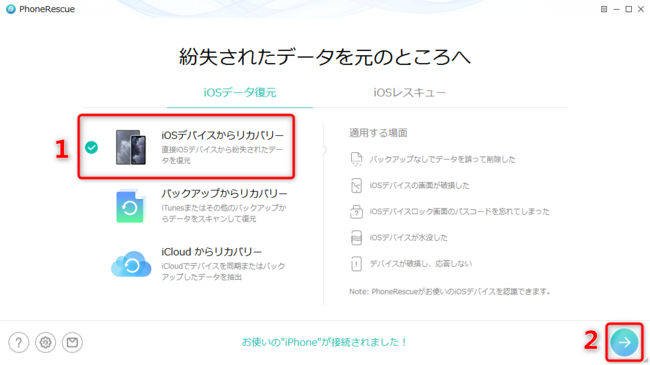
Step 1.PhoneRescueをパソコンにインストール&起動してください。お使いのiPhoneをUSBケーブルでコンピュータに接続 > 「iOSデバイスからリカバリー」を選択 > 「次へ」 ボタンをクリックします。
[画像2: https://prtimes.jp/i/11895/226/resize/d11895-226-5d87662170e65a148f6d-0.png ]
Step 2.アプリデータを選択して、「OK」をクリックします。(ここで、LINEを例にします)
[画像3: https://prtimes.jp/i/11895/226/resize/d11895-226-c7b301d54f1045cec6f0-1.png ]
Step 3.分析が終わったら、復元できるアプリデータが一覧表示されています。復元したいデータだけを選択 > 「パソコンへ」ボタン をクリックします。
[画像4: https://prtimes.jp/i/11895/226/resize/d11895-226-773b3500f2e9b3266bcf-3.png ]
方法2、iTunesやiCloudバックアップから特定のアプリデータだけを復元する方法
Step 1.「iTunesバックアップからリカバリー」または「iCloudからリカバリー」モードを選択 > ボタンをクリックします。
[画像5: https://prtimes.jp/i/11895/226/resize/d11895-226-7bed21d8fd14f0a12879-2.png ]
Step 2.以下のバックアップリストから一つを選択します。「iCloudからリカバリー」を選択する場合、iCloudにサインインする必要があります。
[画像6: https://prtimes.jp/i/11895/226/resize/d11895-226-a05e18ca605db878035d-4.png ]
Step 3.次のようなポップアップが出たら、「全てを選択」にチェックを外して、「アプリデータ」を選択します > 「OK」をクリックします。
[画像7: https://prtimes.jp/i/11895/226/resize/d11895-226-f16970736147ab23d64c-5.png ]
Step 4.必要なアプリデータを選択して、右下のボタン(パソコンに復元) をクリックしてください。アプリデータはiTunesからパソコンに復元されます。
注:バックアップの内容によって、復元できるデータも違います。
[画像8: https://prtimes.jp/i/11895/226/resize/d11895-226-e54da4444a7bfa1cdcbf-6.png ]
方法3、iPhoneから特定のアプリだけを復元する方法
iPhoneから特定のアプリだけを復元するには、バックアップが必要があります。AppTransを使用すると、簡単にアプリ及びアプリデータを他のデバイスに転送、バックアップ&復元できます。今すぐ体験してみましょう!
AppTrans:https://bit.ly/3TzI8N0
[画像9: https://prtimes.jp/i/11895/226/resize/d11895-226-5ec4200919f879aa1367-7.png ]
詳しい手順は次の記事を参考にしてください。
https://www.imobie.jp/guide/apptrans/restore-apps-from-itunes-backup.htm
最後に
これで、iPhoneから特定のアプリだけを復元することができます。そして、AppTrans/PhoneRescueはアプリのデータだけではなく、写真、音楽、ビデオ、連絡先、メッセージ、ボイスメモ、カレンダー、リマインダー、メモなどのデータを取り戻せます。
今すぐダウンロードして無料体験しましょうか?
PhoneRescue:https://bit.ly/3FDmtO2
AppTrans:https://bit.ly/3TzI8N0
もしこの記事に共感を持ったら、FacebookやTwitterに共有してくれると嬉しいです。
PR TIMESプレスリリース詳細へ
スポンサードリンク
「iMobie Inc.」のプレスリリース
スポンサードリンク
最新のプレスリリース
- 株式会社Bonheur、女性活躍推進を目的とした「女性活躍推進株式」一般公募増資を実施01/16 19:30
- 育てるほど、あなたを理解!進化系AIロボット「lopeto」が本日より予約販売開始01/16 19:15
- (お知らせ) IRTV「IPO VOICE」に代表の吉村 修一が出演しました01/16 19:15
- 『Shooty Shooty Robot Invasion』がSteam日替わりセールで50%オフの600円で期間限定販売。待望の日本語にも対応!01/16 18:09
- ザ・プリンスギャラリー 東京紀尾井町 今年の冬、世界的に注目の街 ミラノの名門ホテルとコラボレーション「TOKYO MEETS MILAN 2026」開催01/16 18:02
- 最新のプレスリリースをもっと見る

