
3分で完了!Photoshop要らず! 画像のサイズを変更できる方法:HitPaw Photo Enhancer
配信日時: 2023-01-19 22:39:21
無料体験:https://bit.ly/3CQTrJl
HitPaw Photo Enhancer Win版はバージョン2.0.2にアップデートしました。
この記事では、Photoshopに代わり簡単にサイズを変更できるおすすめの方法をご紹介いたします。
画質を落とさずにワンクリックで写真をリサイズ・美しくする
HitPaw Photo Enhancerは、誰でも簡単に画像のサイズを変更したり画質を改善できる最先端のツールです。最新のAIを搭載しており、完全に自動で画質を補正できます。画質を落とさずに写真を拡大することができ、さらに写真からぼやけた部分を補正してより鮮明に加工できます。
[画像1: https://prtimes.jp/i/92733/43/resize/d92733-43-844c9bc0c016d1d1f96e-0.jpg ]
HitPaw Photo Enhancerの特長は次のとおりです。
☑️ワンクリックで写真を補正できます。複雑な作業は不要で、誰でも効率的、簡単に写真を編集できます。
☑️4つのAIモデルを搭載。写真に適したモードが選択可能でより効果的に編集できます。
☑️画像の解像度を最大2K/4Kまで拡大できます。簡単な操作でプロスペックの画像に仕上がります。
☑️既存の画像リサイズ用のツールでは、一般的に一度に処理できるのは1枚の画像に限られています。HitPaw Photo Enhancerはバッチによる複数データの連続処理が可能ですので、時間を大幅に節約し、より簡単、効率的に編集ができます。
HitPaw Photo Enhancerの操作画面はとてもユーザーフレンドリーで、誰でも直観的に操作できます。以下の手順で、簡単に画像補正を行うことができます:
手順 1 下のボタンをクリックして、HitPawをWindows/Macにダウンロードし、インストールします。
無料体験:https://bit.ly/3CQTrJl
手順 2 写真補正のウィンドウを開き、補正したい画像をアップロードします(複数の画像を選択できます)。
[画像2: https://prtimes.jp/i/92733/43/resize/d92733-43-3fe903f8fe7e161a632e-1.jpg ]
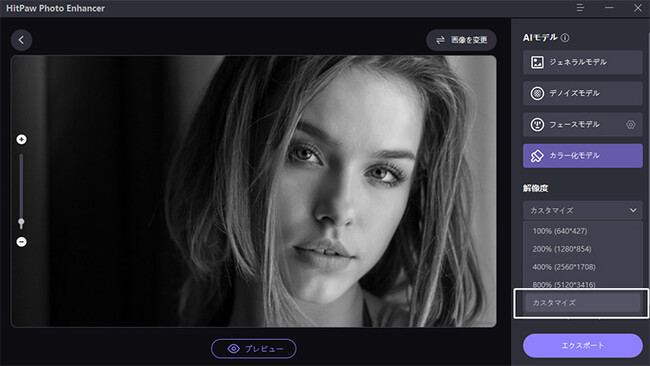
手順 3 4種類のAIモデルから、写真に適したモードを選択します。
[画像3: https://prtimes.jp/i/92733/43/resize/d92733-43-550c04d85fef1c6c3b08-2.jpg ]
手順 4 サイズのカスタマイズが完了したら、「エクスポート」をクリックして処理を開始します。
[画像4: https://prtimes.jp/i/92733/43/resize/d92733-43-f1d5295fd3e5755d1c82-3.jpg ]
HitPaw AI Photo Enhancerは、最新のAIを採用し、選べる4つのモードでより美しく写真を編集できる最高峰のツールです。Photoshopを組み合わせれば、より思いのままに写真を編集することができます。
PR TIMESプレスリリース詳細へ
スポンサードリンク
「HitPaw Japan」のプレスリリース
スポンサードリンク
最新のプレスリリース
- 【北海道・千歳】GWは千歳川のほとりで“サケのトリコ”になる「ゴールデンサーモングルメウィーク2026」開幕!04/15 14:15
- 【自転車の青切符導入】「傘差し運転」厳罰化に伴い、老舗雨具メーカーが『weer』安全走行支援キャンペーンを開始04/15 14:15
- ハナショウブの見ごろに合わせて小石川後楽園で「花菖蒲を楽しむ」~初夏の大名庭園を彩る優雅な紫~を開催(5/23~6/14)04/15 14:00
- ~ もみじのトンネルを抜けて清涼感たっぷりの貴船・鞍馬へ ~「青もみじ新緑の徐行運転」を実施します04/15 14:00
- ブレインパッド、衛星データソリューション「Orbital Sense」にAIとの対話で用地選定を支援する地理空間分析AIエージェントを搭載04/15 14:00
- 最新のプレスリリースをもっと見る

