
【2022年最新】Android 画面ロックを解除するおすすめ裏ワザ - 4uKey for Android
配信日時: 2022-11-18 15:20:00
Tenorshare 4uKey for Android 無料ダウンロード:http://bit.ly/3Odg8fb
Tenorshare 4uKey for Android(Win) は、新バージョンV2.6.5に更新した|いくつかバグを修正し、画面ロック解除機能を最適化した|
Androidを使っていて「画面ロックが解除できなくなった!」「パスワードを忘れた!」そんな経験はございませんか。本記事ではAndroid端末で画面ロックを解除する最新の裏ワザをご紹介していきます。
Android画面ロックの種類
近年のスマートフォンはキャッシュレスやインターネットバンキングの発達により、デバイス自体がたくさんの個人情報をもつ精密機器となりました。そのため、ロックの種類もPINコード、スワイプ、パターン認証、パスワード認証、指紋認証、顔認証、静脈認証など高度なセキュリティが端末に備わっています。
【PINコード】:4桁以上の数字を組み合わせてロックする方法です。昔からある画面ロックの方法でセキュリティ性は低めです。生年月日や記念日など、他人に予測されやすいナンバーを使うと簡単に解除できてしまいます。
[画像1: https://prtimes.jp/i/35551/162/resize/d35551-162-30076d4e675e6dff87a2-8.jpg ]
【スワイプ】:ロック画面を上方向にスライドするだけのロック方法です。セキュリティ性は0に近いと言っていいでしょう。
【パターン認証】:9つの点を結ぶパターンでロックを解除する方法です。指先の動きなどでパターンが予測されやすいデメリットがあります。セキュリティ性は中くらいです。
[画像2: https://prtimes.jp/i/35551/162/resize/d35551-162-2b8554118531a3cc4720-4.jpg ]
【パスワード認証】:4桁以上の英数字を組み合わせます。セキュリティ性は中~高くらいです。
[画像3: https://prtimes.jp/i/35551/162/resize/d35551-162-907d9f471fa7d9e9a01a-6.jpg ]
【指紋認証】
指紋が1人1人ちがうことを利用したロック方法です。セキュリティ性は高く、現在のスマホに搭載されている主流のロック方法となりますが、指先が汚れていたり、けがをしていると認証できないことがデメリットです。
[画像4: https://prtimes.jp/i/35551/162/resize/d35551-162-0139b5794dbbe913b9e1-5.jpg ]
【静脈認証・顔認証】
静脈や顔が1人1人ちがうことを利用したロック方法です。搭載されている機種は限られますが、極めてセキュリティ性の高い方法です。
[画像5: https://prtimes.jp/i/35551/162/resize/d35551-162-d4bff6bd5b73132fb14c-7.jpg ]
Android画面のロックを解除するおすすめ裏ワザ3選
●裏ワザ1:ロック解除ツール「4uKey for Android」を使う
4uKey for Androidは簡単な操作でデバイスのロックを解除できる画期的なソフトウェアです。本製品は指紋認証、パターン認証、PINコード、パスワードなど種類を問わず、ほぼ全てのAndroid製品にご利用できます。
無料ダウンロード:http://bit.ly/3Odg8fb
ステップ1:解除したい端末とPCをケーブルで接続します。
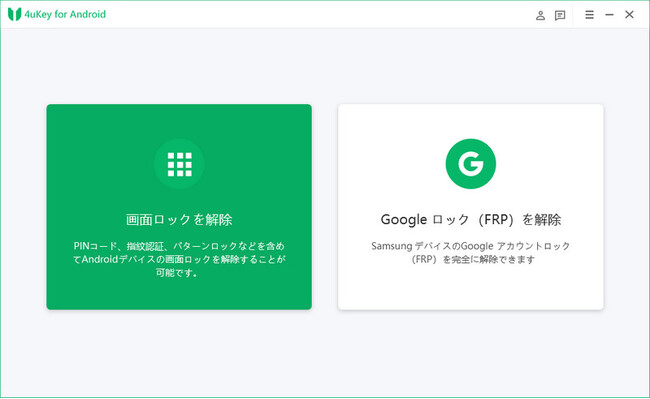
ステップ2:4uKey for Androidを起動し「画面ロック解除」を選択します。
[画像6: https://prtimes.jp/i/35551/162/resize/d35551-162-cbae7676c0b49c06b8c2-0.jpg ]
ステップ3:端末が認識されたら「画面ロック解除」をクリックします。
[画像7: https://prtimes.jp/i/35551/162/resize/d35551-162-e249e6d013c5a132a20b-1.png ]
ステップ4:注意事項を確認してから、「開始」をクリックします。
[画像8: https://prtimes.jp/i/35551/162/resize/d35551-162-a551860c4f49bcf8f0f2-2.jpg ]
●裏ワザ2:Androidスマホをリセットして解除する
リカバリーモードから工場出荷状態に戻す方法をご紹介します。注意点として、この方法はデバイスの全てのデータが消去されますのでご注意ください。
ステップ1:電源、音量、ホームボタンを同時に長押しします。
ステップ2:リカバリーモードの「Wipe data/factory reset」から「Yes」を選択します。
ステップ3:「Reboot system now」を選択し、再起動するとリセット完了です。
●裏ワザ3:Androidデバイスマネージャーを使用してロックを解除する
AndroidでGoogleサービスを利用してロックを解除する方法です。やり方は以下の通りです。
ステップ1:ブラウザからAndroidデバイスマネージャーにアクセスします。
ステップ2:Googleアカウントでログインし、Find My Deviceにアクセスします。
ステップ3:ロックを解除したいAndroid端末を選択し「消去」をクリックします。
[画像9: https://prtimes.jp/i/35551/162/resize/d35551-162-10cdb74ddaaf74537ba7-3.jpg ]
まとめ
いかがでしたでしょうか?
今回はAndroidのパスワードを忘れて画面ロックが解除できなくなった場合の対処法をご紹介しました。本記事でご紹介した「4uKey for Android」はロック解除専用のソフトなので、デバイスが故障する心配なく安心してご利用いただけますので、ぜひご活用ください。
株式会社Tenorshareについて
安全かつ快適なスマホ生活を支える!
4uKey for Android 公式サイト:http://bit.ly/3Odg8fb
公式Twitter(ツイッター):https://twitter.com/Tenorshare_JP
公式YouTubeチャンネル:https://www.youtube.com/c/TenorshareJapan
PR TIMESプレスリリース詳細へ
スポンサードリンク
「株式会社Tenorshare」のプレスリリース
スポンサードリンク
最新のプレスリリース
- 【FC東京】田中颯選手 完全移籍加入のお知らせ01/04 12:00
- 長崎県長崎市で病児保育予約サービス「あずかるこちゃん」が導入開始01/04 12:00
- レモンサワー飲み放題破格の129円(60分)|1月5日(月)~1月29日(木)、焼肉ホルモンまるよし精肉店全店で新春お年玉キャンペーンを開催!01/04 12:00
- ついに今夜、日本初放送!アキラ100%がイギリスで拍手喝采!?世界的オーディション番組「ブリテンズ・ゴット・タレント」最新シリーズを1/4(日)よる7時~ 毎週日曜日にBS10で無料放送!01/04 12:00
- 嶋田慎太郎選手 契約更新のお知らせ01/04 12:00
- 最新のプレスリリースをもっと見る

