
最新ゲーミングモニター「MPG 341CQR QD-OLED X36」に対応 キーボードとマウス操作で設定が可能なGaming Intelligenceの紹介 ソフトウェアの使い方とメリットを解説
配信日時: 2026-04-29 12:10:01
~MSI Gaming Intelligenceとは?~
2026年04月30日(木)より発売予定の、第5世代QD-OLEDパネルを搭載する「MPG 341CQR QD-OLED X36」がモニターの設定を直感的にマウスとキーボードでWindows OS上から操作が可能なMSI Gaming Intelligence (G.I.) に対応したことをお知らせいたします。「MPG 341CQR QD-OLED X36」はRGBストライプ構造の5層タンデムOLEDを採用するほか、新たにダークアーマー・フィルムを備え、より純粋な黒レベルを最大40%向上させてコントラストを強化します。MSI Gaming Intelligence (G.I.)と合わせて活用することでゲーミング環境におけるさらなるユーザー体験を向上させます。
MSI Gaming Intelligence (G.I.)の概要
MSI Gaming Intelligence (G.I.) は、キーボードとマウス操作で直接画面機能を設定できるようにすることで、ユーザー体験を向上させるために設計された強力なソフトウェアです。モニターの物理ボタンを操作する必要性をなくすことで、G.I. は常にオンスクリーンメニューを操作することなく、パフォーマンスを最適化するためのより直感的な方法を提供します。USBケーブルとHDMIまたはDPケーブルでモニターを接続するだけで、ピクチャーモード設定の「Monitor Control」、アプリケーションごとの「AI Menu」、RGBライティングをカスタマイズする「Mystic Light」、お好みの「ホットキー設定」など、モニターのコントロールとパフォーマンスの最適化を簡単に行うことができます。
詳細については、こちらのリンクから解説動画をご覧ください: https://youtu.be/Kcr3kX_kBkE
※使用している製品によって表示される機能が異なる場合がございます
※ソフトウェアのバージョンによってデザインが異なります
[画像1: https://prcdn.freetls.fastly.net/release_image/53749/1403/53749-1403-8cef77ff454b61d34252d8f902b8e55c-960x587.jpg?width=536&quality=85%2C75&format=jpeg&auto=webp&fit=bounds&bg-color=fff ]
Gaming Intelligence の紹介
USBケーブルとHDMIまたはDPケーブルでモニターをPCに接続することで、幅広い設定にアクセスできます。
注意:実際のインターフェースや機能は、ソフトウェアのバージョンによって異なる場合があります。
正確な情報については、お使いの特定のバージョンを参照してください。
[画像2: https://prcdn.freetls.fastly.net/release_image/53749/1403/53749-1403-a9fb156a19be3c50b351689dee89d4b8-960x586.jpg?width=536&quality=85%2C75&format=jpeg&auto=webp&fit=bounds&bg-color=fff ]
「すべて折りたたむ(Collapse all)」機能を使用すると、表示がすっきりし、必要な特定のオプションに簡単にアクセスできます。
Monitor Control(モニターコントロール)
[画像3: https://prcdn.freetls.fastly.net/release_image/53749/1403/53749-1403-1bf01dbf4b960cf6fffb43a82335c26c-960x585.jpg?width=536&quality=85%2C75&format=jpeg&auto=webp&fit=bounds&bg-color=fff ]
「Monitor Control」では、Eco、ユーザー、FPS、レーシングなど、現在の活動に合わせてさまざまなプリセットモードをすばやく切り替えることができます。
[画像4: https://prcdn.freetls.fastly.net/release_image/53749/1403/53749-1403-c4532eda4ea9d35f7734bad816a77952-960x584.jpg?width=536&quality=85%2C75&format=jpeg&auto=webp&fit=bounds&bg-color=fff ]
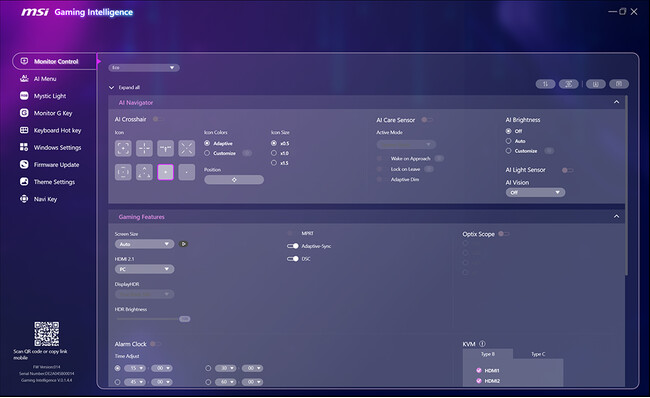
Monitor Control内の「AI Navigator」セクションでは、色、サイズ、位置など、カスタマイズされたクロスヘア(照準)アイコンでゲームプレイをパーソナライズできます。さらに、AI Careセンサー、AI輝度、AIライトセンサーを有効にすることで、OLEDパネルの焼き付きリスクを軽減しながら、視聴体験を最適化できます。
[画像5: https://prcdn.freetls.fastly.net/release_image/53749/1403/53749-1403-3fe9f4d83c425c5ef0b34686f4564ec9-960x586.jpg?width=536&quality=85%2C75&format=jpeg&auto=webp&fit=bounds&bg-color=fff ]
「Gaming Features」セクションには、画面サイズ、HDRモードオプション、VRR、Optix Scope、およびアラーム時計やリフレッシュレートのダッシュボードなど、すばやく切り替えられる多様な設定が統合されています。また、内蔵のKVM設定により、1組のキーボードとマウスで2つの異なるシステムを制御し、マルチタスクを行うことができます。
[画像6: https://prcdn.freetls.fastly.net/release_image/53749/1403/53749-1403-e8267736328f26cbab4b7f7f4970c78f-960x587.jpg?width=536&quality=85%2C75&format=jpeg&auto=webp&fit=bounds&bg-color=fff ]
「Mode」セクションでは、輝度、コントラスト、シャープネス、イメージエンハンスメントなどの画像設定をモードごとに調整し、ニーズに合わせて手軽にカスタマイズできます。SDRコンテンツについては、プロフェッショナルグレードのカラーキャリブレーションを実現する6軸カラー調整も利用可能です。
[画像7: https://prcdn.freetls.fastly.net/release_image/53749/1403/53749-1403-33bc8a2100aa0c5f6351e843f7694948-960x586.jpg?width=536&quality=85%2C75&format=jpeg&auto=webp&fit=bounds&bg-color=fff ]
PIP/PBP機能により、マルチ分割画面のレイアウトを簡単に管理できます。OSDメニューを切り替えることなく、オーディオとディスプレイのソースを切り替えたり、複数のアプリケーションに合わせてウィンドウのサイズ、比率、位置を同時にカスタマイズしたりできます。
[画像8: https://prcdn.freetls.fastly.net/release_image/53749/1403/53749-1403-405cd1afafb729e3401ed5417b5cf54a-960x586.jpg?width=536&quality=85%2C75&format=jpeg&auto=webp&fit=bounds&bg-color=fff ]
MSI OLED Care機能は、複数の保護レベルによってOLEDパネルの焼き付きリスクを低減する一連のメカニズムを提供し、パネルの寿命と必須の保護メカニズムのバランスを保つことができます。
[画像9: https://prcdn.freetls.fastly.net/release_image/53749/1403/53749-1403-840ddfb00ed833202c2e578b59aabb1c-960x587.jpg?width=536&quality=85%2C75&format=jpeg&auto=webp&fit=bounds&bg-color=fff ]
システム設定セクションにはさまざまな便利な機能があり、その一つがHDMI CECテクノロジーです。この機能により、モニターがコントローラーと通信できるようになり、コントローラーでモニターをスリープ解除したり、デバイスに合わせたモード調整を行ったりすることが可能になります。
AI Menu
[画像10: https://prcdn.freetls.fastly.net/release_image/53749/1403/53749-1403-196c118fc68cc9a915c8e1a4687c6a6d-960x586.jpg?width=536&quality=85%2C75&format=jpeg&auto=webp&fit=bounds&bg-color=fff ]
AI Menu機能は、個々のアプリケーションに特定の表示モードを定義して割り当てるための便利な設定を提供します。一度設定すると、アプリケーションを切り替えたときに、G.I. が自動的に設定されたプリセットモードに切り替えます。
Mystic Light
[画像11: https://prcdn.freetls.fastly.net/release_image/53749/1403/53749-1403-faf03ab2ece62f2ec0f7807e42dbcc64-960x588.jpg?width=536&quality=85%2C75&format=jpeg&auto=webp&fit=bounds&bg-color=fff ]
RGBライティングを搭載したモニターについては、G.I. にカスタマイズ可能なカラーとLEDエフェクトのMystic Light機能が統合されています。
ホットキー設定
[画像12: https://prcdn.freetls.fastly.net/release_image/53749/1403/53749-1403-600be42cc8212bece7004598be2f66a9-960x589.jpg?width=536&quality=85%2C75&format=jpeg&auto=webp&fit=bounds&bg-color=fff ]
[画像13: https://prcdn.freetls.fastly.net/release_image/53749/1403/53749-1403-4845bd92f9ffe747bf9513cb934fe6d4-960x584.jpg?width=536&quality=85%2C75&format=jpeg&auto=webp&fit=bounds&bg-color=fff ]
[画像14: https://prcdn.freetls.fastly.net/release_image/53749/1403/53749-1403-03407b8ac5e6beefa58ecb96fb24d002-960x587.jpg?width=536&quality=85%2C75&format=jpeg&auto=webp&fit=bounds&bg-color=fff ]
ゲームプレイ中やアプリケーションの使用中に、キーボードの特定のキーにショートカット機能を割り当てられると便利です。G.I. の「Monitor G Key」、「Keyboard Hot Key」、「Navi Key」はショートカット設定を提供し、プレイを中断することなくモードの切り替えやAIクロスヘアの有効化を行うことができます。
Windows設定
[画像15: https://prcdn.freetls.fastly.net/release_image/53749/1403/53749-1403-399a3854f0175d3f64608408c64abf2d-960x585.jpg?width=536&quality=85%2C75&format=jpeg&auto=webp&fit=bounds&bg-color=fff ]
[画像16: https://prcdn.freetls.fastly.net/release_image/53749/1403/53749-1403-b40afc64c522b60b669cb6a81209317b-960x586.jpg?width=536&quality=85%2C75&format=jpeg&auto=webp&fit=bounds&bg-color=fff ]
G.I. は、マウスの速度、拡大鏡、ウィンドウ分割など、さまざまなWindows設定も統合しています。
ファームウェアアップデート
[画像17: https://prcdn.freetls.fastly.net/release_image/53749/1403/53749-1403-c7d97ea2792a827913163be0dcf3e53e-960x585.jpg?width=536&quality=85%2C75&format=jpeg&auto=webp&fit=bounds&bg-color=fff ]
ファームウェアアップデート機能は、最新の機能拡張やパフォーマンス改善により、モニターを最新の状態に保ちます。以下のMSIモニターファームウェアアップグレードガイドを参照してください: https://www.msi.com/blog/msi-monitor-firmware-upgrade-guide
テーマ設定
[画像18: https://prcdn.freetls.fastly.net/release_image/53749/1403/53749-1403-9777e784bf9ed48ff7266104d12005cd-960x587.jpg?width=536&quality=85%2C75&format=jpeg&auto=webp&fit=bounds&bg-color=fff ]
テーマ設定では、お好みに合わせてG.I. のインターフェースをパーソナライズできます。
■元記事
MSI Gaming Intelligence ソフトウェアの紹介
https://jp.msi.com/blog/msi-gaming-intelligence-software-introduction
MSIについて
MSIは世界を牽引するゲーミングブランドとして、ゲーミング業界とeSports業界から最も信頼されているPCメーカーです。
日本全国の各販売店でPC本体、PCパーツ、PC周辺機器をユーザーの皆様がご購入できるよう展開を行っており、特にゲーミングノートPCやゲーミングモニターといったゲーミング製品、
また、グラフィックスカードやマザーボードといったPCパーツで多数ご好評をいただいております。
最先端の革新的なテクノロジー、最高のパフォーマンス、最高のユーザーエクスペリエンスを実現するPC、PC周辺機器をユーザーの皆様へ提供することをMSIのミッションとし邁進しています。
●All rights of the technical, pictures, text and other content published in this press release are reserved. Contents are subject to changes without prior notice.
PR TIMESプレスリリース詳細へ
スポンサードリンク
「エムエスアイコンピュータージャパン株式会社」のプレスリリース
- 新デザイン「Modern S」シリーズに16インチと14インチモデルを展開 インテル(R) Core(TM) Ultra プロセッサー搭載、AI活用にも対応したビジネスノートPCを発売06/18 11:00
- AMD Ryzen(TM) 7 プロセッサーと240Hzディスプレイを搭載 高フレームレートゲーミングに対応する16インチノートPC「Crosshair A16 HX E8W」発売06/12 11:00
- MSI、Wi-Fi 7対応内蔵型無線LANカード「HERALD BE6500 WiFi 7 PCIe Card」を発売06/12 00:00
- 「エムエスアイコンピュータージャパン株式会社」のプレスリリースをもっと読む
スポンサードリンク
最新のプレスリリース
- 「BIGLOBEメール」への不正アクセス発生のお詫びとご報告06/23 17:30
- 大阪餃子専門店よしこ、目黒店6月24日(水)~30日(火)1周年祭を開催06/23 17:07
- アイスタイル、「HR's SDGsアワード2026」にて「違いを力に」部門 最優秀賞を受賞06/23 17:05
- 「プロジェクト・ウィスパー for AI byGMO」始動、パートナー8,300人に「声でAIを使う」環境を提供開始06/23 17:05
- Made In Italy:グッチとヤニック・シナーが最新のキャンペーンで再びタッグを組む06/23 17:03
- 最新のプレスリリースをもっと見る

