
Androidパターンロックを強制解除する方法|【DroidKit】
配信日時: 2022-10-03 09:10:00
【DroidKit 】公式サイト:https://bit.ly/3E4yJqR
DroidKitは新しいバージョンを更新しました。新バージョンの「DroidKit」はいくつかのバグを修復し、ファームウェアダウンロードの安定性も改善されました。
Androidでロック解除のパターンを忘れたら、どうすればいいでしょうか?
Androidで個人情報を保護するために、ほぼすべてのユーザーは画面ロックを使っています。しかし、普段は顔や指紋認識でスマホの画面ロックを解除し、うっかりAndroidのパスワード、PINコード、パターンロックなどを忘れてしまいました。Androidのパターンロックが解除できない時に、修理に出すしかありませんか。実は、専門のAndroidロック解除ツールを使用すると、在宅でAndroidパターンロックを強制解除できます。
そこで今回は、Androidパターンロックを強制解除する方法をご紹介します。
目次
Android画面ロックの種類と設定方法
Androidパターンロックを強制解除する方法
Android画面ロックの種類と設定方法
画面ロックの種類
1.パターン
2.PIN
3.パスワード
4.顔
5.指紋
画面ロックの設定(変更)方法
1.Androidの設定アプリを開きます。
2.「セキュリティ」をタップします。
3.画面ロックの種類を選択するには 「画面ロック」をタップします。
4.すでにロックが設定されている場合は、 PIN、パターン、またはパスワードを入力する必要があります。
5.使用したい画面ロックを選択し、画面上の手順に沿って操作します。
Androidパターンロックを強制解除する方法
Androidパターンロックを強制解除するには、専門のロック解除ツール - DriodKitをおすすめします。Androidのロックパターンを忘れた時に、安全に解除できます。
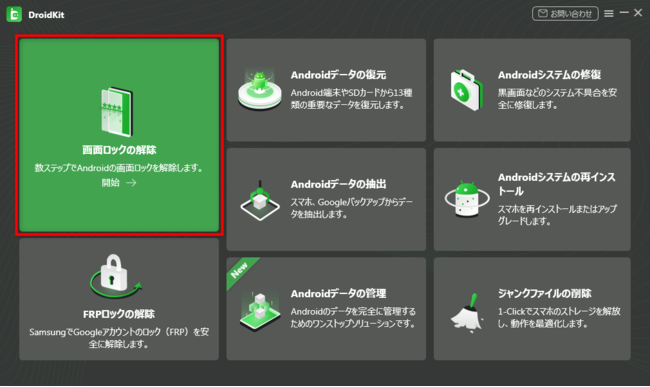
1.DriodKitをダウンロードして起動してから、右上の「画面ロックを削除」を選択してクリックします
【DroidKit 】無料ダウンロード:https://bit.ly/3E4yJqR
[画像1: https://prtimes.jp/i/11895/135/resize/d11895-135-4bc38278ea58336c06cb-0.png ]
2.構成ファイルをダウンロードして、解除プロセスに入ります。
3.Androidデバイスをリカバリーモードに入れます。
[画像2: https://prtimes.jp/i/11895/135/resize/d11895-135-535076a15741231996c9-1.png ]
4.しばらくすると、Androidパターンロックを強制解除しました。お使いのスマホを通常通り設定してください。
[画像3: https://prtimes.jp/i/11895/135/resize/d11895-135-af4a71e4df97d4bf6077-2.png ]
【DroidKit 】公式サイト:https://bit.ly/3E4yJqR
DroidKitはスマホの画面ロックを解除できるだけでなく、データをバックアップ・移行し、削除されたデータを復元し、SDカードを復旧し、SIMカード連絡先を回復し、システム不具合を修正することもできます。詳しいのは、以下のガイドをご参照にしてください。
スポンサードリンク
「iMobie Inc.,」のプレスリリース
スポンサードリンク
最新のプレスリリース
- THE FRANK VOX『かさぶた』3月18日配信決定。なんばHatchワンマン公演Blu-rayダイジェスト映像も公開!02/21 20:00
- 学園生活コミュニティ「キャラフレ」|『ひなまつりイベント』のお知らせ02/21 17:10
- 【福岡ソフトバンクホークス】ピンクフルユニフォーム2026デザインが決定!02/21 16:47
- 『エルダーフラワー』の香りがついに新登場。マスカットのように甘く、瑞々しい「聖なる花」の息吹をそのままに。02/21 16:45
- 第9回 薬剤耐性(AMR)あるある川柳 入賞作品発表02/21 16:45
- 最新のプレスリリースをもっと見る

